Ctrl+E. Ctrl+B. Primero, abre la imagen en Adobe Photoshop. Haz clic en ‘Imagen’ en el menú superior, luego navega a ‘Ajustes’ y selecciona ‘Cambiar Color’. Una vez que aparezca el cuadro Cambiar Color, haz clic en la herramienta cuentagotas ‘Agregar a Muestra’. Usa esta herramienta para seleccionar el color en la imagen que quieres reemplazar.. Ahora tenemos dos fotografías abiertas en Photoshop. Marcamos la que queremos cambiar y vamos a Imagen>Ajustes>Igualar color. En esta ventana vamos a Estadística de la imagen>Origen y elegimos la fotografía de la que copiamos el color. Y listo. Es posible mejorar el resultado con Opciones de imagen.
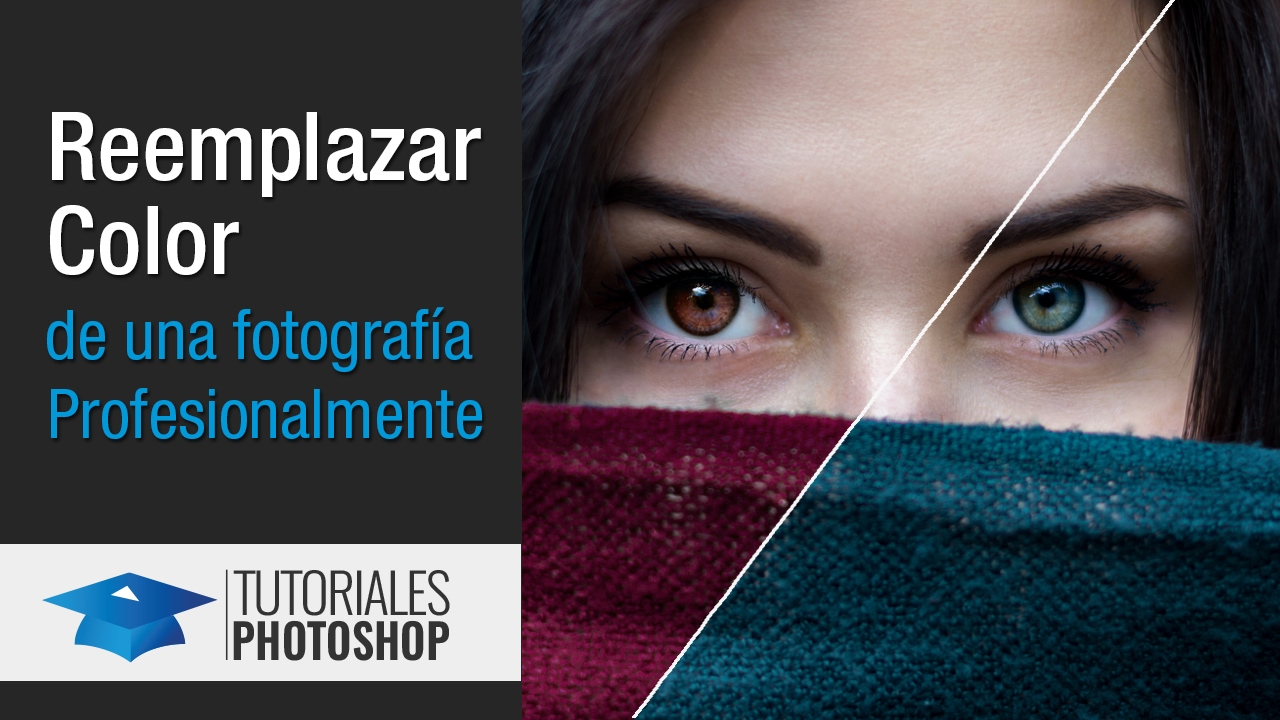
Reemplazar Color Profesionalmente en YouTube
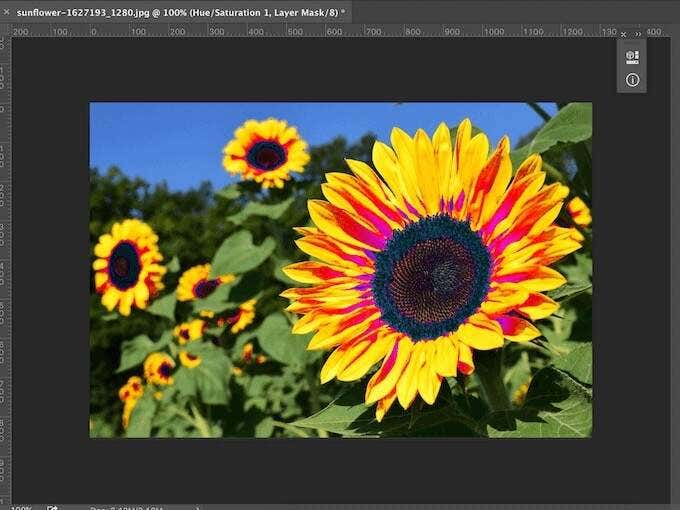
¿Cómo reemplazar el color en UDOE

Cómo usar la herramienta Reemplazar color de (¡Fácil paso a paso!)

Conoce como cambiar o reemplazar el color de cualquier elemento de una foto o imagen usando

Reemplazar colores Fácil by yanko0 YouTube

Sustituir el color fácilmente con esta herramienta oculta de YouTube

Reemplazar cielos en YouTube
Cómo cambiar el color de fondo de Adobe
¿Cómo reemplazar el color en UDOE
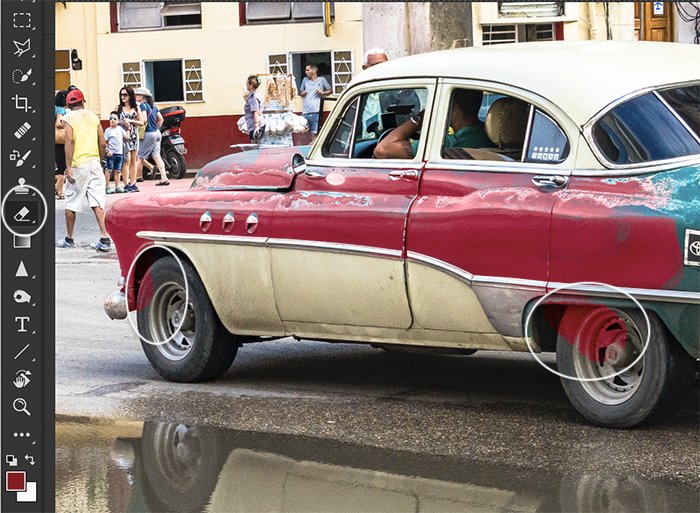
Cómo usar la herramienta Reemplazar color de (¡Fácil paso a paso!) Estudio de Fotografía

Reemplazar color en Guía paso a paso Sonymage

Tips igualar color, reemplazar color…¡Y mucho más! Colores, Fotografia

COMO SUSTITUIR/REEMPLAZAR UN COLOR SONY VEGAS YouTube

Ajustar y reemplazar color en YouTube

Cómo reemplazar una imagen en ️ Twos.es 【 2024

Cambiar o sustituir un color por otro en YouTube
Top 40 Como Reemplazar El Color De Una Imagen En Update

Cómo reemplazar un color por otro en Tutorial de YouTube

Como REEMPLAZAR el COLOR en YouTube

Síntesis de 22+ artículos como cambiar el color de un objeto en [actualizado
En el episodio de hoy aprenderás a cambiar cualquier color de una parte de la imagen por cualquier otro. Te mostrare la manera más fácil de Cambiar el color.. La ténica que vamos a usar para cambiar el color blanco es muy sencilla. Y vamos a poder llevarla a cabo con un solo ajuste: Primero seleccionamos el color que queramos cambiar con la herramienta de selección que más nos acomode. A continuación añadimos una capa de relleno de color uniforme con el color que queramos tener y ponemos esta.

