Ejemplo. Siga estos pasos para restar números de diferentes maneras: Seleccione todas las filas de la tabla siguiente y, después, presione CTRL-C en el teclado. En la hoja de cálculo, seleccione la celda A1 y pulse Ctrl+V. Para cambiar entre ver los resultados y ver las fórmulas, presione CTRL+’ (acento grave) en el teclado.. Inicio; Tutoriales. Excel Básico; Excel Intermedio; Excel avanzado; Tutorial de PowerPoint Aprende Microsoft PowerPoint paso a paso a través de videotutoriales que te guiarán en tu proceso de aprendizaje. Conoce las herramientas que te permitirán crear hermosas presentaciones y realizar organigramas.

FICHAS RESTAS CON Y SIN LLEVADA 2 CIFRAS Imagenes Educativas
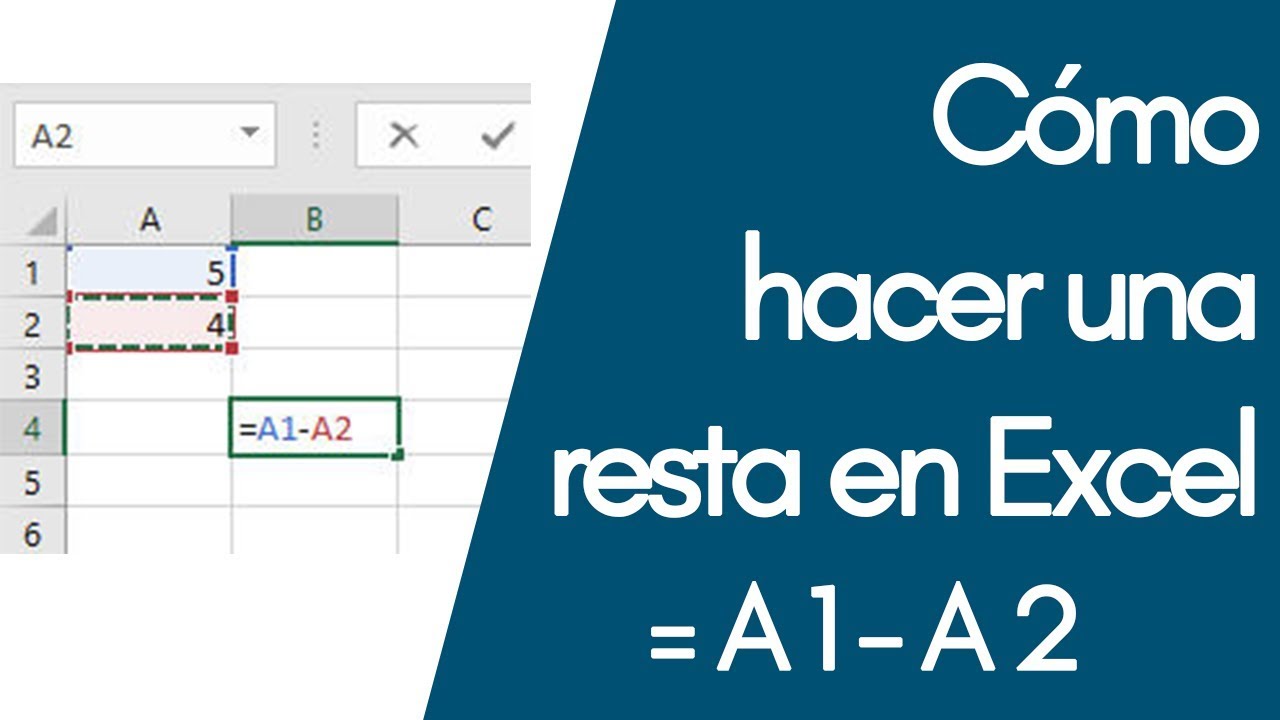
Síntesis de 24 artículos como se resta en excel [actualizado recientemente] sp.damri.edu.vn
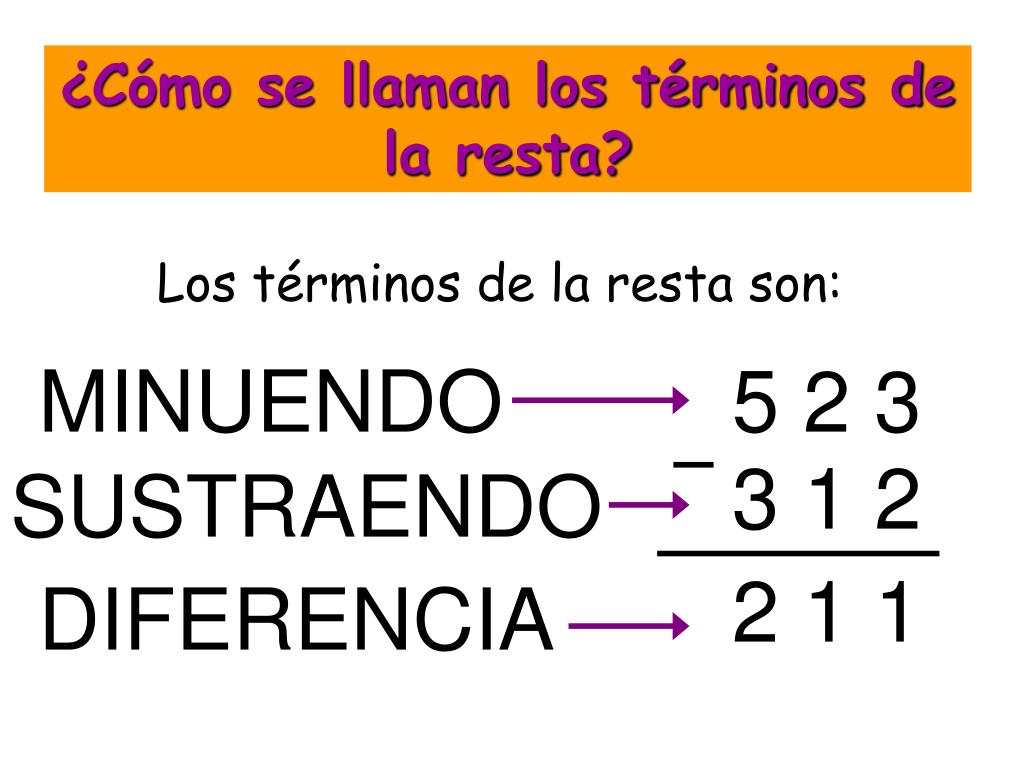
PPT La resta PowerPoint Presentation, free download ID753774
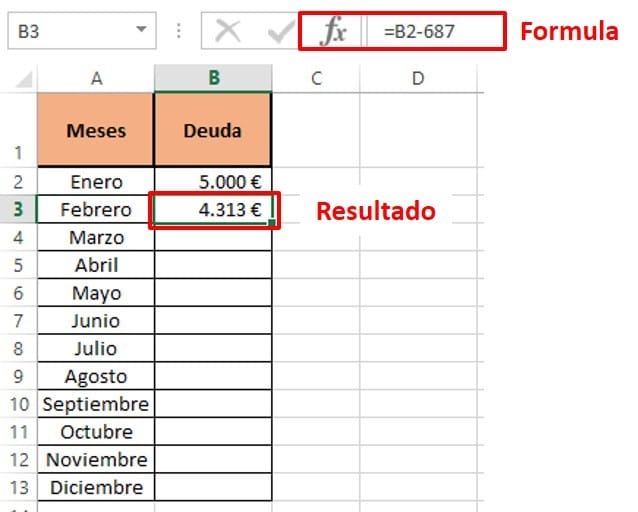
Como Restar una Cantidad Fija en Excel Cosmo del Como
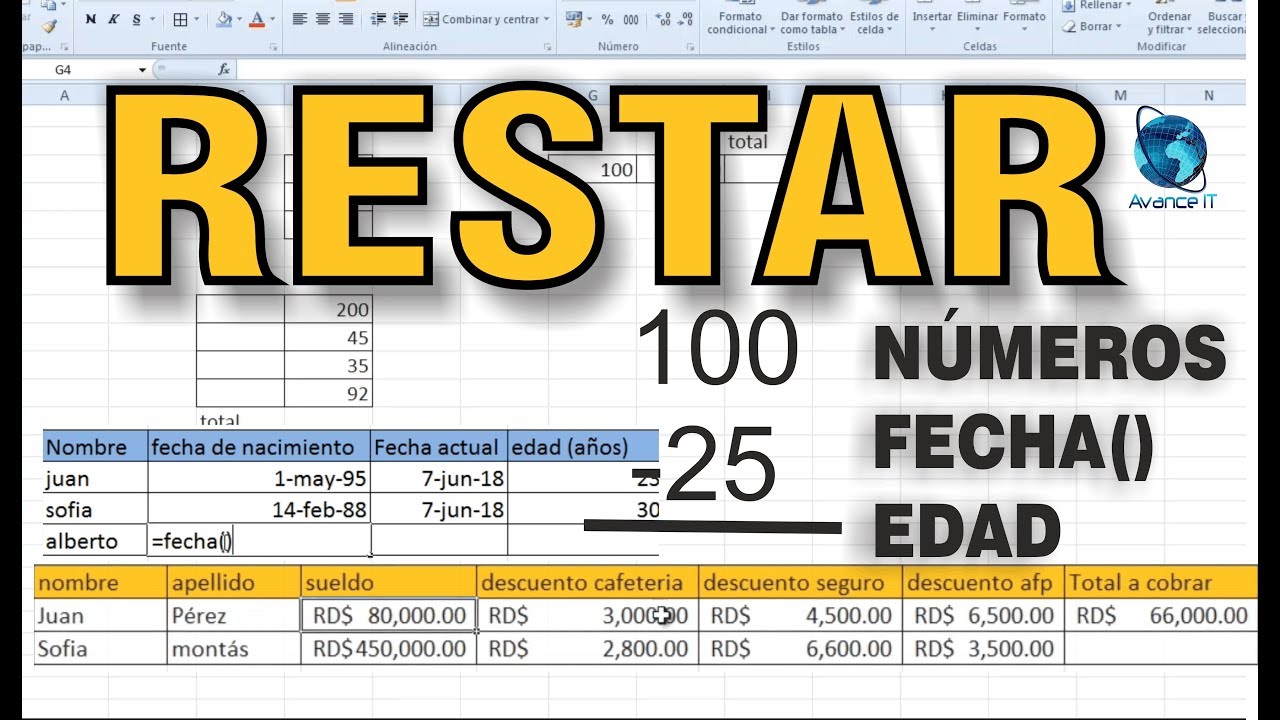
COMO RESTAR EN EXCEL Rápido y simple YouTube
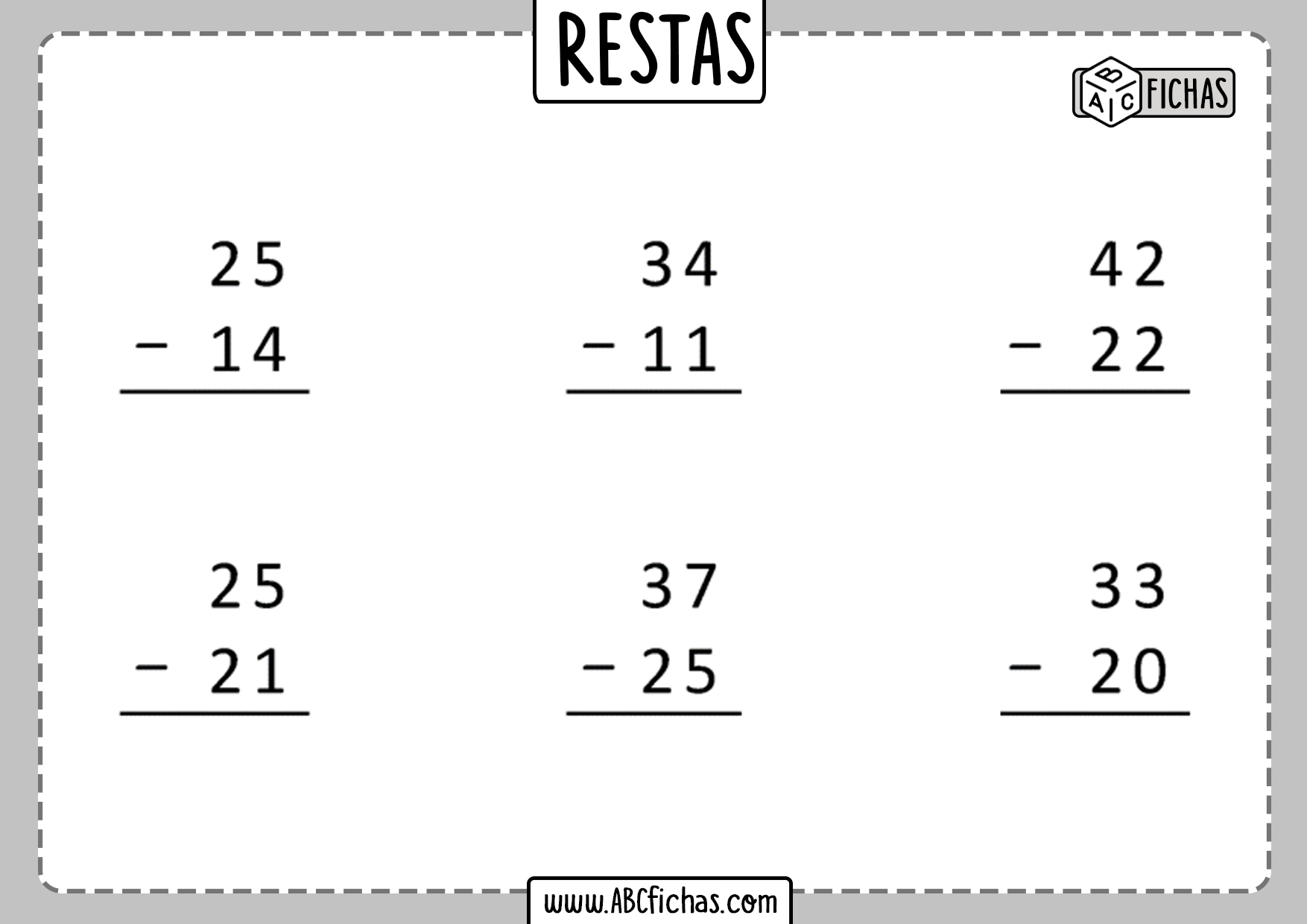
Fichas De Restas De Dos Cifras Abc Fichas ABB

Fichas de Matemáticas Las restas Escuela en la nube
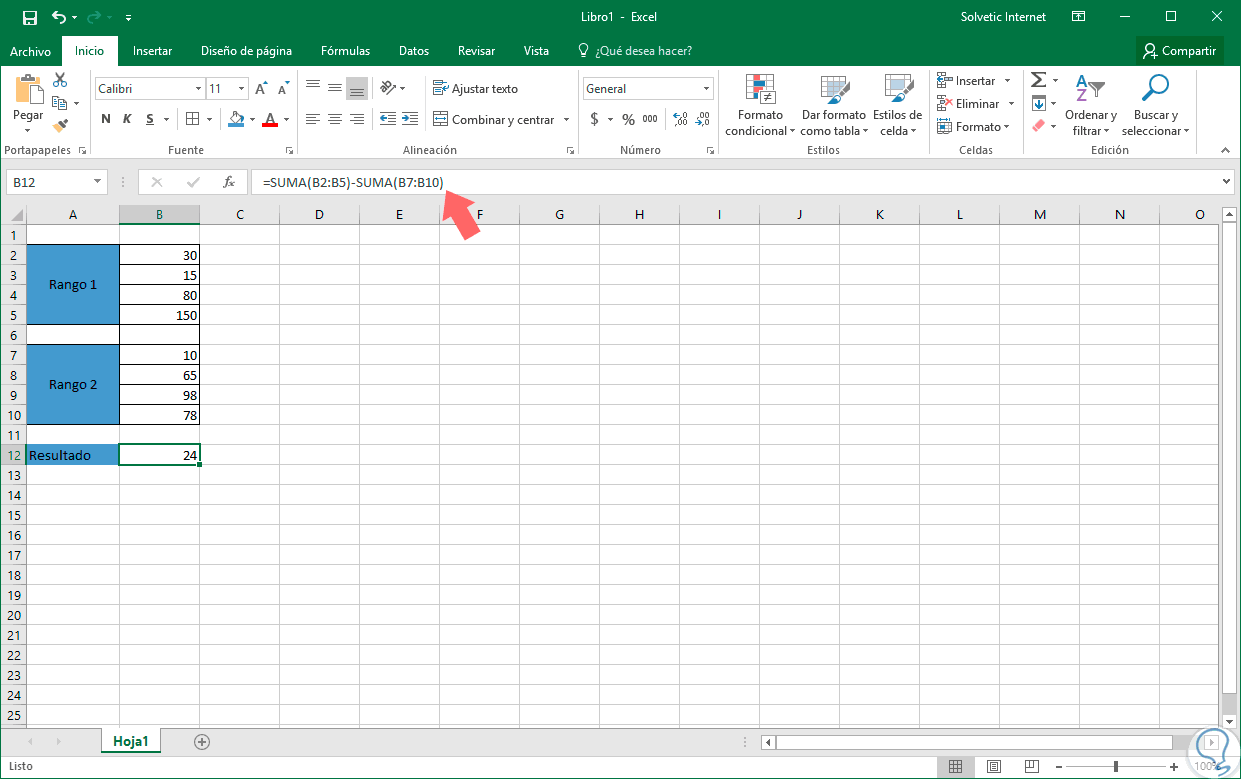
Cómo RESTAR en Excel Fórmula para hacer una RESTA Solvetic

RESTAR EN EXCEL ¿CÓMO HACERLO CORRECTAMENTE?
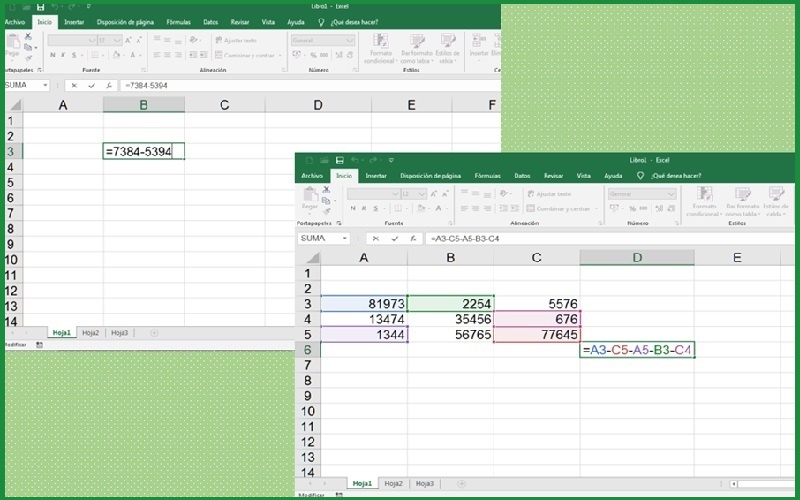
Ejemplos De Resta En Excel

¿Sabes cómo se resuelve la resta de fracciones con el método mariposa? Yo Soy Tu Profe
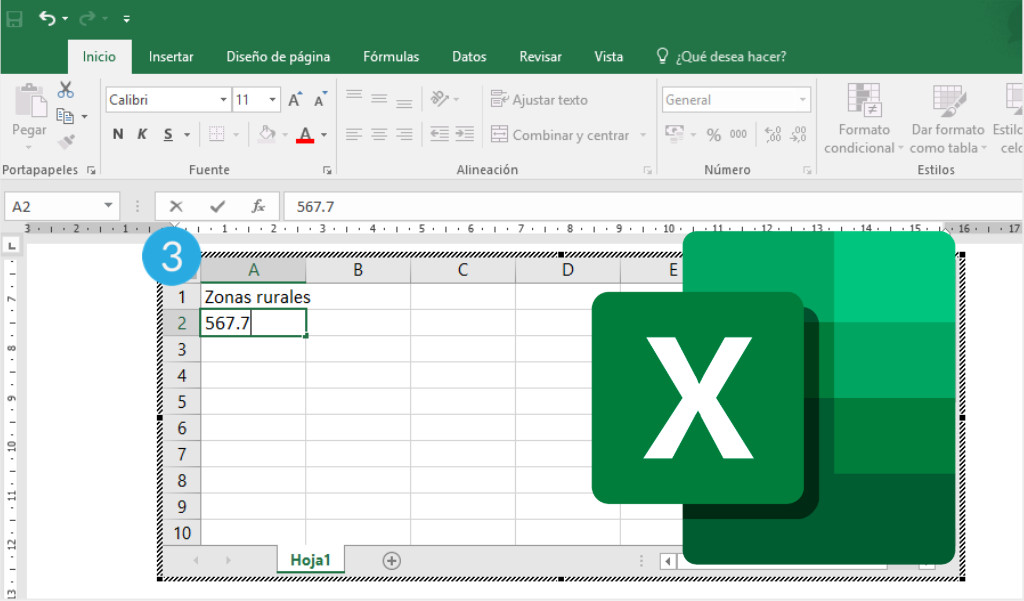
Un Formulario De Hoja De Cálculo Consejos
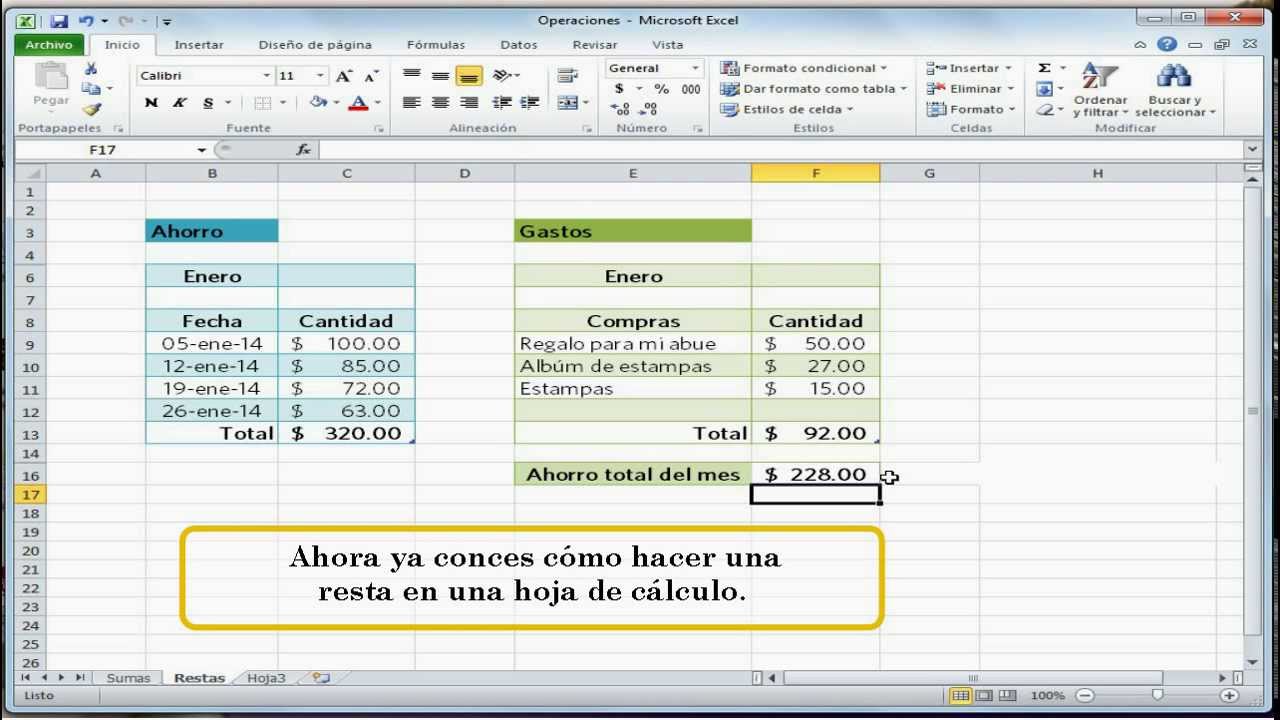
Cómo hacer una resta en una hoja de cálculo YouTube

Partes de la hoja de cálculo
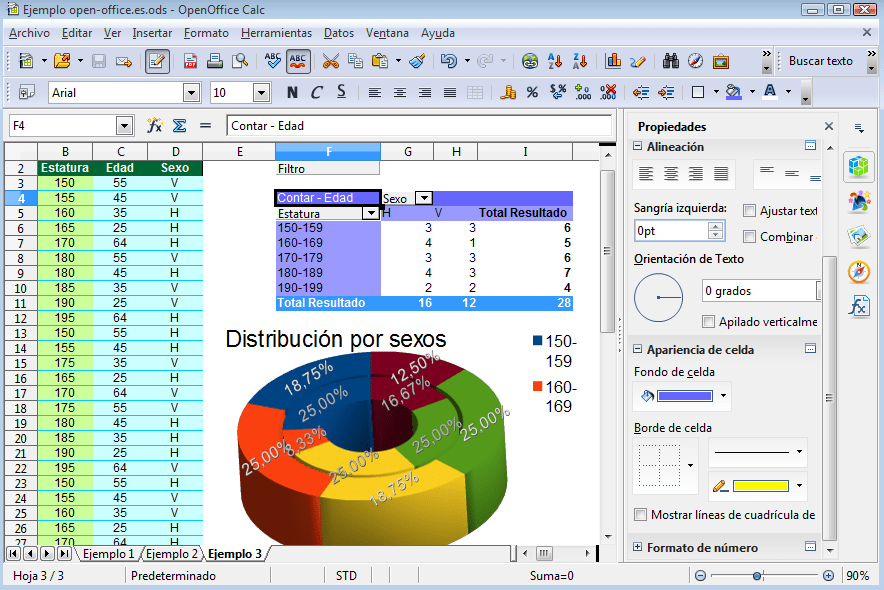
Qué es una hoja de cálculo Siempre Excel

Ejemplos De Resta En Excel
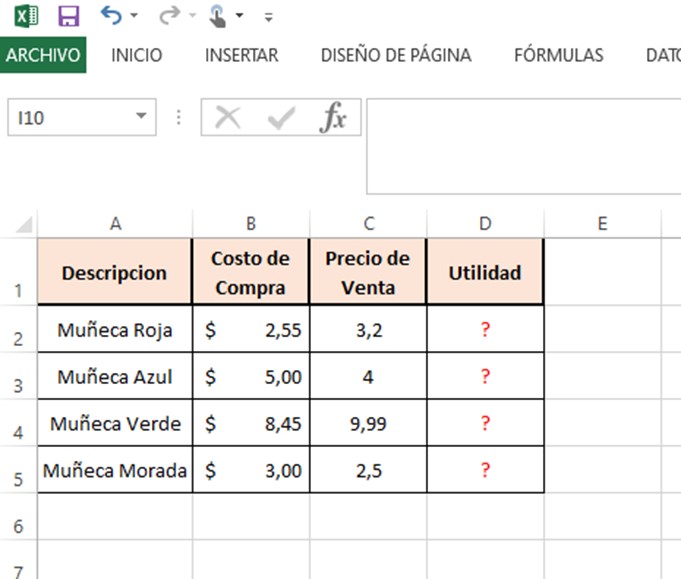
Cómo Restar en EXCEL Explicado con Ejemplos Cosmo del Como

Resumen de 20 artículos como restas en excel [actualizado recientemente] brbikes.es
.jpg)
Maestra de Primaria Restas con llevadas. Explicación de los dos métodos.

APRENDO ASÍ PRUEBA DE LA RESTA
Exploremos algunos ejemplos prácticos de restos de valores directamente en las hojas de Google: =20-10: Esta fórmula resta 10 de 20 y devuelve el resultado como 10. =1000-250: Esta fórmula resta 250 de 1000, lo que resulta en 750. =-50- (-20): Esta fórmula resta -20 de -50, lo que resulta en -30.. A continuación coloca el cursor en la barra de fórmulas (puedes escribir también directamente en la celda). Escribe el signo =. Haz clic en A1. Pulsa la tecla – del teclado numérico. Pulsa A2. Por último clic en Intro. En la celda A3 obtendrás la cantidad 100 que es el resultado de la resta entre 150 y 50. Y si te fijas en la barra de.

